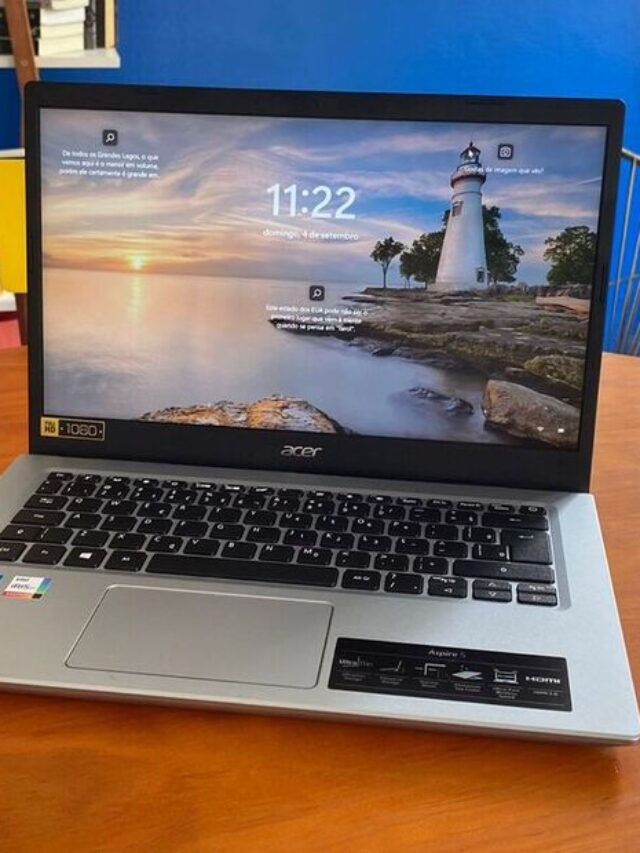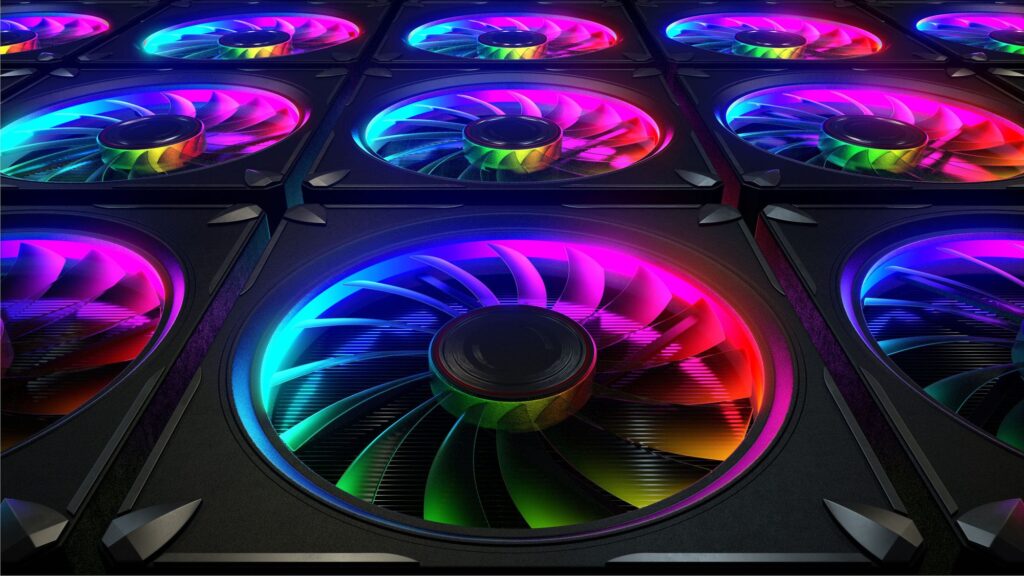
Seu notebook está fazendo barulho de avião decolando? A ventoinha barulhenta é um dos problemas mais comuns e irritantes em notebooks.
A boa notícia: na maioria dos casos, você mesmo pode resolver. Portanto, vou mostrar exatamente o que fazer para acabar com esse barulho.
Vamos direto ao ponto, sem enrolação. Assim, você resolve o problema hoje mesmo.
Por Que a Ventoinha Fica Barulhenta
Antes de resolver, você precisa entender a causa. Afinal, cada problema tem uma solução diferente.
A ventoinha trabalha para resfriar o processador e outros componentes. Consequentemente, quando algo dificulta esse processo, ela precisa girar mais rápido.
Quanto mais rápido gira, mais barulho faz. Portanto, o barulho é um sintoma, não o problema real.
Causas mais comuns de ventoinha barulhenta:
- Acúmulo de poeira bloqueando a ventilação
- Pasta térmica ressecada ou aplicada incorretamente
- Uso de superfícies que bloqueiam o fluxo de ar
- Programas pesados consumindo muito processamento
- Malware ou vírus causando uso excessivo de CPU
- Ventoinha com rolamento desgastado
Além disso, notebooks mais antigos tendem a fazer mais barulho. Assim, o desgaste natural contribui para o problema.
1. Limpeza da Poeira: A Solução Mais Comum
Em 70% dos casos, poeira é a vilã. Consequentemente, uma limpeza resolve completamente o problema.
Com o tempo, poeira se acumula nas saídas de ar e dentro do notebook. Dessa forma, bloqueia a circulação e força a ventoinha a trabalhar mais.
Você pode fazer uma limpeza básica sem abrir o notebook. Porém, para resultados melhores, a limpeza interna é necessária.
Como Fazer Limpeza Externa (Sem Abrir)
Comece sempre pela limpeza externa. Afinal, é mais seguro e já pode resolver.
Use ar comprimido nas saídas de ventilação. Assim, remove boa parte da poeira acumulada.
Passo a passo da limpeza externa:
- Desligue o notebook e remova da tomada
- Posicione de lado com as ventilações viradas para cima
- Aplique ar comprimido em rajadas curtas nas saídas
- Não vire a lata de ar comprimido de cabeça para baixo
- Limpe também o teclado e outras aberturas
Nunca use aspirador de pó diretamente no notebook. Adicionalmente, evite soprar com a boca, pois a umidade pode danificar componentes.
Depois disso, ligue e teste. Portanto, se o barulho diminuiu significativamente, problema resolvido.
Como Fazer Limpeza Interna Profunda
Se a limpeza externa não resolveu, a ventoinha barulhenta precisa de limpeza interna. Consequentemente, você terá que abrir o notebook.
Atenção: abrir o notebook pode cancelar a garantia. Portanto, se ainda está no período de garantia, leve à assistência técnica.
Se já está fora de garantia, vamos em frente. Assim, você economiza dinheiro fazendo você mesmo.
O que você vai precisar:
- Chave Phillips pequena (geralmente PH0 ou PH1)
- Palheta de plástico para abrir encaixes
- Ar comprimido ou pincel macio
- Pulseira antiestática (opcional mas recomendada)
- Pasta térmica nova (se for trocar)
Procedimento de limpeza interna:
- Desligue, desconecte e remova a bateria se possível
- Remova todos os parafusos da tampa traseira
- Use a palheta para soltar cuidadosamente os encaixes
- Localize a ventoinha e o dissipador de calor
- Remova a poeira com ar comprimido ou pincel
- Limpe as saídas de ventilação por dentro
- Remonte com cuidado, garantindo que todos os cabos estão conectados
Além disso, aproveite para verificar se há objetos estranhos. Consequentemente, pequenos detritos podem causar barulhos.
2. Trocar a Pasta Térmica: Solução Definitiva
Se você já abriu o notebook para limpar, considere trocar a pasta térmica. Afinal, pasta ressecada é causa comum de superaquecimento.
A pasta térmica transfere calor do processador para o dissipador. Portanto, quando está seca, essa transferência fica ineficiente.
Consequentemente, a ventoinha precisa trabalhar muito mais. Assim, o barulho aumenta consideravelmente.
Como Aplicar Pasta Térmica Corretamente
Trocar pasta térmica parece complicado, mas é simples. Portanto, siga o procedimento correto.
Materiais necessários:
- Pasta térmica de qualidade (Arctic MX-4, Thermal Grizzly ou similar)
- Álcool isopropílico 99%
- Lenço de microfibra ou papel que não solte fiapos
- Espátula plástica pequena (algumas pastas já vêm com)
Passo a passo detalhado:
- Com o notebook aberto, localize o dissipador de calor
- Remova os parafusos do dissipador (geralmente numerados)
- Desconecte o cabo da ventoinha com cuidado
- Retire o dissipador delicadamente
- Limpe completamente a pasta antiga com álcool isopropílico
- Deixe secar completamente (1-2 minutos)
- Aplique quantidade do tamanho de um grão de arroz no centro do chip
- Recoloque o dissipador, que espalhará a pasta uniformemente
- Aperte os parafusos em ordem cruzada, sem forçar
Adicionalmente, nunca aplique pasta térmica demais. Assim, você evita que escorra para os componentes.
3. Verificar Programas Que Consomem Recursos
Às vezes, a ventoinha barulhenta não é defeito mecânico. Consequentemente, programas pesados podem ser os culpados.
Quando a CPU trabalha muito, gera mais calor. Portanto, a ventoinha acelera automaticamente.
Verificar o que está consumindo recursos é essencial. Assim, você identifica se é problema de software.
Como Identificar Programas Pesados
No Windows, abra o Gerenciador de Tarefas pressionando Ctrl+Shift+Esc. Dessa forma, você vê todos os processos ativos.
Clique na coluna “CPU” para ordenar por uso. Adicionalmente, verifique também “Memória” e “Disco”.
Programas que comumente causam uso alto:
- Navegadores com muitas abas abertas (Chrome, Edge, Firefox)
- Softwares de sincronização na nuvem (OneDrive, Google Drive, Dropbox)
- Antivírus fazendo varredura
- Mineradores de criptomoedas (geralmente malware)
- Windows Update baixando atualizações
- Programas de edição de vídeo ou imagem
Se encontrar processos desconhecidos com uso alto, pesquise antes de encerrar. Afinal, alguns processos do sistema são importantes.
4. Combater Malware e Vírus
Malware pode usar seu processador sem você saber. Consequentemente, gera calor excessivo e barulho constante.
Mineradores de criptomoedas são especialmente problemáticos. Portanto, usam 100% da CPU continuamente.
Fazer uma varredura completa é fundamental. Assim, você elimina essa possibilidade.
Ferramentas recomendadas para varredura:
- Windows Defender (já incluído no Windows)
- Malwarebytes (versão gratuita funciona bem)
- Kaspersky Virus Removal Tool (gratuito e eficiente)
- HitmanPro (scanner secundário excelente)
Execute pelo menos duas ferramentas diferentes. Adicionalmente, faça a varredura em modo de segurança para melhores resultados.
5. Ajustar Configurações de Energia
Configurações de energia mal ajustadas forçam o processador. Consequentemente, a ventoinha barulhenta trabalha mais que o necessário.
O Windows oferece perfis de energia personalizáveis. Portanto, ajustar para uso balanceado ajuda muito.
Além disso, você pode limitar a frequência máxima do processador. Assim, reduz calor e barulho em tarefas simples.
Como Configurar Perfil de Energia
Vá em Configurações > Sistema > Energia e Bateria. Dessa forma, acessa as opções de gerenciamento.
Escolha o modo “Equilibrado” para uso normal. Adicionalmente, personalize para situações específicas.
Ajustes avançados recomendados:
- Estado mínimo do processador: 5% (economiza energia em repouso)
- Estado máximo do processador: 90-95% (reduz calor sem perda perceptível)
- Política de resfriamento: Ativa (liga ventoinha antes de aquecer muito)
- Brilho da tela: ajustado conforme necessidade
No macOS, vá em Preferências do Sistema > Bateria. Portanto, ative “Gerenciamento automático de desempenho gráfico”.
6. Usar em Superfície Adequada
Muita gente usa notebook em cama, sofá ou almofadas. Consequentemente, bloqueia completamente a ventilação.
Superfícies macias tampam as entradas de ar. Assim, o notebook sufoca e a ventoinha dispara.
Sempre use em superfície plana, rígida e com espaço embaixo. Portanto, garanta circulação adequada.
Superfícies ideais:
- Mesa ou escrivaninha
- Suporte para notebook com ventilação
- Base refrigeradora com ventoinhas extras
- Bandeja de colo com superfície rígida
Além disso, mantenha pelo menos 10cm de espaço nas laterais. Adicionalmente, evite encostar o notebook na parede.
7. Suporte Refrigerador: Vale a Pena?
Bases refrigeradoras custam entre R$50 e R$200. Portanto, são investimento acessível.
Funcionam elevando o notebook e adicionando ventilação extra. Consequentemente, reduzem a temperatura em 5-10°C.
Para quem usa programas pesados, vale muito a pena. Assim, diminui barulho e prolonga vida útil.
Características de uma boa base refrigeradora:
- Pelo menos duas ventoinhas de 120mm
- Regulagem de altura e inclinação
- Construção metálica (dissipa calor melhor que plástico)
- Controle de velocidade das ventoinhas
- Conexão USB que não consome porta extra
Por outro lado, modelos muito baratos fazem quase nada. Adicionalmente, podem fazer mais barulho que ajudar.
8. Atualizar BIOS e Drivers
Drivers desatualizados podem causar gerenciamento ineficiente. Consequentemente, a ventoinha trabalha mais que o necessário.
Fabricantes lançam atualizações que melhoram controle térmico. Portanto, manter tudo atualizado é importante.
Foque especialmente em chipset e drivers de gerenciamento de energia. Assim, otimiza o comportamento da ventoinha.
Como Atualizar Drivers Corretamente
Nunca confie apenas no Windows Update. Afinal, ele não pega todas as atualizações importantes.
Vá no site do fabricante do seu notebook. Portanto, Dell, Lenovo, ASUS, HP, etc.
Drivers prioritários para atualizar:
- Chipset (Intel/AMD)
- BIOS/UEFI (cuidado, siga instruções à risca)
- Gerenciamento de energia
- Controladora térmica (thermal management)
- Intel Management Engine ou AMD PSP
Além disso, alguns fabricantes têm software próprio. Dessa forma, facilitam atualizações automáticas.
9. Verificar Se a Ventoinha Está Com Defeito
Às vezes, a ventoinha barulhenta está realmente quebrada. Consequentemente, precisa de substituição.
Ventoinhas têm rolamentos que desgastam com uso. Portanto, após 3-5 anos, podem precisar troca.
Barulhos de clique, rangido ou vibração excessiva indicam defeito mecânico. Assim, limpeza e pasta térmica não resolverão.
Como Diagnosticar Ventoinha Defeituosa
Primeiro, elimine todas as outras causas. Afinal, substituir ventoinha é mais trabalhoso.
Se após limpeza e pasta térmica o barulho persiste, teste o seguinte. Portanto, abra o notebook e gire manualmente a ventoinha.
Sinais de ventoinha com problema:
- Não gira suavemente quando movida manualmente
- Faz barulho mesmo quando girando devagar
- Trepida ou vibra excessivamente
- Para completamente em certos momentos
- Faz barulho metálico de raspagem
Nesse caso, substituição é a única solução. Adicionalmente, ventoinhas são relativamente baratas (R$50-150).
10. Quando Levar na Assistência
Nem todos se sentem confortáveis abrindo o notebook. Consequentemente, assistência técnica é melhor opção.
Leve se você não tem experiência ou ferramentas adequadas. Afinal, um erro pode sair mais caro.
Além disso, notebooks ultrafinos são particularmente difíceis. Portanto, deixe profissionais cuidarem.
Situações que justificam assistência:
- Notebook ainda na garantia
- Modelo ultraportátil com componentes soldados
- Você não se sente confortável abrindo eletrônicos
- Já tentou limpeza e o problema persiste
- Suspeita de problema na placa-mãe
O custo de limpeza profunda varia entre R$80 e R$200. Adicionalmente, troca de ventoinha sai por R$150-300.
Software Para Controlar Velocidade da Ventoinha
Existem programas que permitem controlar manualmente a ventoinha. Consequentemente, você pode ajustar conforme necessidade.
Porém, use com cautela. Afinal, reduzir muito pode causar superaquecimento.
Esses softwares são úteis quando a ventoinha liga desnecessariamente. Assim, você cria perfis personalizados.
Programas confiáveis para controle:
- SpeedFan (Windows, gratuito, muito completo)
- NoteBook FanControl (específico para notebooks)
- HWiNFO (monitoramento e controle básico)
- Argus Monitor (pago, mas muito preciso)
- Macs Fan Control (para MacBooks)
Configure perfis que aumentam ventoinha gradualmente. Portanto, evita mudanças bruscas que causam barulho.
Prevenção: Como Evitar Ventoinha Barulhenta
Prevenir é sempre melhor que remediar. Consequentemente, alguns hábitos prolongam a vida útil.
Faça limpeza preventiva a cada 4-6 meses. Assim, evita acúmulo excessivo de poeira.
Além disso, mantenha o ambiente de trabalho limpo. Portanto, reduz a quantidade de poeira no ar.
Práticas de manutenção preventiva:
- Limpeza externa mensal com ar comprimido
- Limpeza interna semestral ou anual
- Trocar pasta térmica a cada 2 anos
- Sempre usar em superfícies adequadas
- Evitar expor a ambientes muito empoeirados
- Não comer ou beber sobre o teclado
- Transportar em case protetor
Dessa forma, seu notebook funciona silenciosamente por anos. Adicionalmente, você evita gastos com reparos.
Temperatura Normal vs Superaquecimento
Muita gente se preocupa com ventoinha barulhenta desnecessariamente. Afinal, em certas situações, barulho é normal.
Durante jogos, renderização ou tarefas pesadas, ventoinha trabalhará forte. Portanto, barulho é esperado.
O problema é quando faz barulho em tarefas simples. Assim, navegação web não deveria disparar a ventoinha.
Temperaturas de referência:
- Em repouso: 30-45°C (ventoinha deve estar lenta ou parada)
- Uso moderado: 45-65°C (ventoinha baixa a média)
- Uso intenso: 65-85°C (ventoinha alta é normal)
- Acima de 90°C: problema sério, requer ação imediata
Use programas como HWMonitor ou Core Temp para monitorar. Consequentemente, você sabe se está normal.
Conclusão: Resolva a Ventoinha Barulhenta Hoje
Agora você sabe exatamente o que fazer com ventoinha barulhenta. Portanto, escolha a solução adequada ao seu caso.
Comece sempre pela limpeza externa com ar comprimido. Afinal, é seguro, barato e resolve a maioria dos casos.
Se não resolver, considere limpeza interna e troca de pasta térmica. Assim, você elimina as causas mais comuns.
Adicionalmente, verifique software e malware antes de assumir defeito mecânico. Dessa forma, economiza tempo e dinheiro.
Roteiro de ações recomendado:
- Dia 1: Limpeza externa + verificar programas pesados
- Dia 2: Varredura de malware + ajustar configurações de energia
- Dia 3-7: Se persistir, agendar limpeza interna ou assistência
Lembre-se: manutenção preventiva evita problemas futuros. Portanto, não espere o barulho aparecer.
E você, já teve problema com ventoinha barulhenta? O que funcionou no seu caso?
Compartilhe sua experiência nos comentários. Assim, ajudamos outras pessoas com o mesmo problema!
Ficou com alguma dúvida sobre o procedimento? Deixe sua pergunta que responderei pessoalmente!
Perguntas Frequentes
Mais do Guia do Note

Notebook ASUS Vale a Pena? A Resposta Honesta que Ninguém Te Dá
Sim, notebook ASUS vale a pena, mas não para todo mundo, e não em…
Notebook Lenovo Vale a Pena? A Resposta Direta que Ninguém Te Dá
Sim, notebook Lenovo vale a pena, mas com uma condição importante: você precisa escolher…
Lenovo Gaming 3i Vale a Pena? Review Direto e Sem Enrolação
O Lenovo Gaming 3i é provavelmente o notebook gamer mais pesquisado na faixa entre…
Notebook IdeaPad 3i é Bom? A Resposta Direta que Você Precisa
Sim, o Notebook IdeaPad 3i é bom — mas com asterisco. Ele não é…
Tela do Notebook Piscando: Como Resolver de Vez (Sem Levar à Assistência Técnica)
A tela do notebook piscando é um dos problemas mais irritantes que um usuário…

5 Notebooks com Melhor Tela em 2026: Testados na Prática (IPS, OLED e Mini-LED)
Se você já perdeu horas comparando especificações técnicas e ainda ficou em dúvida, este…

Melhores Notebooks para Home Office em 2026: 6 Opções Testadas para Trabalhar Sem Travar
Se você trabalha em casa e ainda está usando um notebook que trava no…

Notebook Lento? Veja as 6 Causas Reais e Como Resolver de Verdade (Guia Completo 2026)
Se o seu notebook está lento, saiba que na maioria dos casos o problema…
WebStories