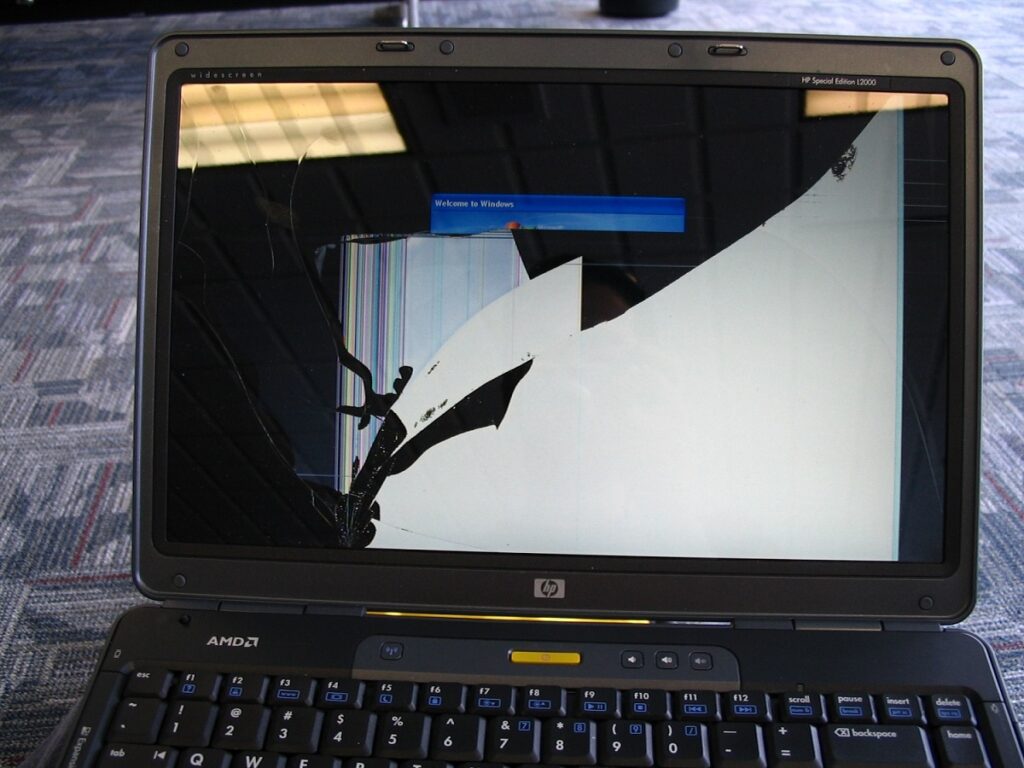
A tela do notebook piscando é um dos problemas mais irritantes que um usuário pode enfrentar, e a pior parte? Ele aparece do nada. Estava funcionando perfeitamente ontem, hoje o monitor parece ter entrado em colapso. Antes de entrar em pânico ou cogitar comprar outro equipamento, respira: na maioria dos casos, esse problema tem solução, e você mesmo pode fazer.
Este guia reúne as causas mais comuns, os diagnósticos corretos e as soluções na ordem certa. Não existe bala de prata aqui: o que funciona para um modelo pode não funcionar para outro. Mas com o processo certo, você vai identificar a raiz do problema em minutos.
Por que a tela do notebook pisca? As causas reais
Existe uma lista enorme de “possíveis causas” espalhada pela internet, mas a maioria é especulação. Na prática, quase todos os casos de tela piscando no notebook se encaixam em três categorias: driver de vídeo corrompido ou desatualizado, problema na taxa de atualização (Hz) ou falha física no cabo de vídeo interno.
O quarto culpado, menos óbvio, são aplicativos ou processos do sistema que entram em conflito com o driver gráfico. Isso é mais comum do que parece, especialmente após atualizações do Windows.
- Driver de vídeo desatualizado ou corrompido — a causa número 1 em notebooks com Windows 10 e 11
- Taxa de atualização configurada errada — muito comum após reinstalação do sistema ou troca de monitor externo
- Cabo flat interno danificado — causa física, mais frequente em notebooks com mais de 3 anos de uso
- Conflito com aplicativo de terceiros — Norton, iCloud e alguns antivírus são conhecidos vilões
- Superaquecimento da GPU — a tela pisca como sintoma de instabilidade térmica
Saber qual das cinco é o seu problema muda tudo. Vamos ao diagnóstico.
Diagnóstico rápido: identifique a causa em 2 minutos
Antes de instalar qualquer coisa ou mexer em configurações, faça este teste simples. Ele vai separar problemas de software de problemas de hardware, e isso muda completamente o caminho a seguir.
Teste 1: O Gerenciador de Tarefas pisca junto?
Pressione Ctrl + Shift + Esc para abrir o Gerenciador de Tarefas. Se a janela do Gerenciador de Tarefas não piscar enquanto o resto da tela pisca, o problema é quase certamente um aplicativo específico em conflito. Se ela piscar junto com tudo, o culpado é o driver de vídeo ou o sistema operacional.
Esse teste de 10 segundos resolve metade das dúvidas. É o ponto de partida obrigatório.
Teste 2: A tela pisca com monitor externo conectado?
Conecte um monitor externo via HDMI ou DisplayPort. Se o problema não aparecer no monitor externo, mas continuar na tela do notebook, a falha é física, cabo flat, painel LCD ou conector interno. Nesse caso, soluções de software não vão resolver.
Se o monitor externo também piscar, o problema está na placa de vídeo ou no driver. Boas notícias: mais fácil de corrigir.
1. Atualize (ou reinstale) o driver de vídeo — a solução que resolve 60% dos casos
Não adianta só clicar em “Atualizar driver” pelo Gerenciador de Dispositivos. O Windows frequentemente instala versões genéricas que não são as mais estáveis para o seu hardware específico. O caminho certo é ir direto à fonte.
Para notebooks com GPU NVIDIA:
- Acesse nvidia.com/drivers e baixe o driver mais recente para o seu modelo
- Antes de instalar, use o DDU (Display Driver Uninstaller) em modo seguro para remover o driver atual completamente
- Instale o novo driver e reinicie normalmente
Para notebooks com GPU AMD:
- Baixe o AMD Cleanup Utility e execute em modo seguro
- Após a remoção, instale o driver mais recente pelo site da AMD
- Evite usar drivers instalados automaticamente pelo Windows Update — eles costumam ser versões antigas
Para gráficos Intel integrados:
- Acesse o site do fabricante do notebook (Dell, Lenovo, HP, Asus) e baixe o driver de vídeo específico para o modelo
- Drivers genéricos da Intel costumam funcionar, mas os do fabricante têm melhor compatibilidade com o hardware
Vale a pena mencionar: nem sempre o driver mais novo é o mais estável. Se o problema começou logo após uma atualização de driver, fazer o rollback para a versão anterior pode resolver instantaneamente.
2. Corrija a taxa de atualização da tela
Parece bobagem, mas a taxa de atualização configurada incorretamente é responsável por uma quantidade surpreendente de casos de tela piscando. Isso acontece com frequência após reinstalações do Windows, conexão de monitores externos ou uso de aplicativos de overclock de tela.
Para verificar: clique com o botão direito na área de trabalho → Configurações de vídeo → Configurações avançadas de vídeo → Propriedades do adaptador de vídeo → aba Monitor.
Veja qual taxa de atualização está selecionada. Para a maioria dos notebooks, o valor correto é 60 Hz. Notebooks gamer com telas de 144 Hz ou 165 Hz devem estar configurados no valor nativo da tela. Se estiver em um valor errado — como 59 Hz, 50 Hz ou qualquer número estranho — mude para o valor correto e teste.
3. Identifique e desative o aplicativo conflitante
Se o Gerenciador de Tarefas não piscou junto com a tela (lembra do Teste 1?), existe um processo específico causando o problema. Os suspeitos habituais são:
- iCloud para Windows — problema documentado em múltiplas versões
- Norton Antivirus e alguns outros antivírus de terceiros
- Aplicativos de sincronização de nuvem como OneDrive e Dropbox em versões antigas
- IDT Audio — driver de áudio que estranhamente interfere na exibição em alguns modelos Dell e HP
Para identificar: abra o Gerenciador de Tarefas, vá em Inicialização e desative todos os aplicativos de terceiros. Reinicie e veja se o problema persiste. Se parar, reative um por um até encontrar o culpado.
Esse processo é chato, mas funciona. E é infinitamente melhor do que formatar o sistema sem saber o que estava causando o problema.
4. Verifique o superaquecimento — o vilão silencioso
A tela piscando por superaquecimento tem uma assinatura específica: costuma piorar sob carga, especialmente durante jogos ou tarefas pesadas, e melhora quando o notebook esfria. Se esse padrão bate com o que você está experimentando, o problema pode ser térmico.
Baixe o HWMonitor ou o MSI Afterburner e monitore as temperaturas da GPU e CPU durante o uso. Temperaturas acima de 90°C na GPU sob carga moderada já são sinal de alerta. Acima de 95°C, o sistema começa a fazer throttling e pode causar instabilidade visual.
A solução aqui passa por limpeza das ventoinhas, troca da pasta térmica (em notebooks com mais de 2-3 anos, a pasta original já secou) e, eventualmente, uso de um suporte com cooler externo. Não é glamouroso, mas resolve.
5. O problema é físico? Saiba quando parar de tentar sozinho
Se o monitor externo funcionou perfeitamente no Teste 2, mas a tela interna continua piscando, você está diante de um problema físico. As três possibilidades são:
Cabo flat danificado
É o cabo responsável pela comunicação entre a placa-mãe e o painel LCD. Em notebooks com uso intenso, ele pode desenvolver micro-rachaduras com o tempo, especialmente próximo às dobradiças. O sinal clássico: a tela pisca ou apresenta falhas quando você ajusta o ângulo da tela.
Trocar o cabo flat é possível, mas exige desmontagem completa do notebook. Se não tiver experiência, leve a um técnico. O custo da peça é baixo — em geral entre R$ 30 e R$ 80 dependendo do modelo — mas a mão de obra varia bastante.
Painel LCD com defeito
Painéis LCD podem desenvolver falhas internas, especialmente após impactos ou pressão sobre a tampa. Se o problema for o painel, a troca é mais cara — painéis para notebooks variam de R$ 250 a R$ 800+ dependendo do modelo e resolução.
Aqui vale fazer uma conta honesta: se o notebook tem mais de 5 anos e o painel custa R$ 600, talvez valha mais investir em um modelo novo. Essa é uma decisão que muitos técnicos evitam falar, mas é a realidade.
Falha na GPU soldada
Em casos raros, a GPU integrada ou discreta pode ter uma falha no próprio chip. Esse diagnóstico geralmente só é confirmado após descartar todas as outras causas. Se chegar aqui, a conversa muda de nível — reparo de GPU soldada em notebook é caro, técnico e nem sempre garantido.
Soluções que parecem funcionar, mas não resolvem o problema real
Existe um monte de “dica” circulando pela internet que merece um aviso honesto. Veja o que não resolve a raiz do problema:
- Diminuir o brilho da tela — pode mascarar o sintoma, mas não resolve nada
- Trocar o papel de parede ou tema do Windows — é placebo puro
- Desativar a aceleração de hardware no navegador — resolve a piscada dentro do navegador, mas o problema continua existindo
- Formatar o sistema sem reinstalar os drivers corretos — o problema vai voltar na primeira atualização automática de driver
Tempo é precioso. Não perca horas testando soluções que não atacam a causa real.
Quando vale a pena levar à assistência técnica?
A resposta direta: quando o problema for claramente físico (cabo flat ou painel), quando você já tentou todas as soluções de software sem sucesso, ou quando o notebook ainda está na garantia. Nesse último caso, leve imediatamente — abrir o aparelho por conta própria pode invalidar a garantia.
Para notebooks fora da garantia, prefira assistências técnicas especializadas na marca do seu equipamento. Um técnico que trabalha só com Dell tem um estoque de peças e conhecimento de modelos muito melhor do que uma assistência genérica. A diferença no resultado final é real.
Resumo: qual solução testar primeiro?
A ordem certa faz diferença. Seguir esse caminho evita horas perdidas com tentativas aleatórias:
- 1º passo: Faça o teste do Gerenciador de Tarefas e do monitor externo para classificar o problema
- 2º passo: Se for software, reinstale o driver de vídeo usando DDU + driver do site oficial
- 3º passo: Verifique e corrija a taxa de atualização
- 4º passo: Identifique aplicativos conflitantes pela inicialização
- 5º passo: Monitore temperaturas e trate o superaquecimento se necessário
- 6º passo: Se o problema for físico, avalie custo-benefício do reparo antes de levar à assistência
A boa notícia: seguindo esse processo, a maioria das pessoas resolve o problema antes do passo 4. O driver de vídeo e a taxa de atualização sozinhos respondem pela maioria absoluta dos casos.
Conclusão: a tela do notebook piscando tem solução — mas exige o diagnóstico certo
Não existe uma solução universal para tela de notebook piscando. O que existe é um processo lógico: diagnosticar primeiro, depois agir. Quem pula direto para “formata tudo” ou “leva na assistência” sem investigar está jogando fora tempo e dinheiro.
Se o problema for de software — e na maioria das vezes é — você resolve em menos de uma hora, sem gastar nada. Se for físico, ao menos você vai chegar ao técnico sabendo exatamente o que está quebrado, sem risco de ser enganado com um diagnóstico inflado.
E se você passou por esse processo e ainda tem dúvidas sobre o diagnóstico do seu caso: descreve nos comentários o comportamento exato da sua tela — quando pisca, em quais situações, se acontece no monitor externo também. Isso ajuda a identificar o problema com muito mais precisão.
Perguntas Frequentes
Mais do Guia do Note
Notebook ASUS Vale a Pena? A Resposta Honesta que Ninguém Te Dá
Sim, notebook ASUS vale a pena, mas não para todo mundo, e não em…
Notebook Lenovo Vale a Pena? A Resposta Direta que Ninguém Te Dá
Sim, notebook Lenovo vale a pena, mas com uma condição importante: você precisa escolher…
Lenovo Gaming 3i Vale a Pena? Review Direto e Sem Enrolação
O Lenovo Gaming 3i é provavelmente o notebook gamer mais pesquisado na faixa entre…
Notebook IdeaPad 3i é Bom? A Resposta Direta que Você Precisa
Sim, o Notebook IdeaPad 3i é bom — mas com asterisco. Ele não é…
Tela do Notebook Piscando: Como Resolver de Vez (Sem Levar à Assistência Técnica)
A tela do notebook piscando é um dos problemas mais irritantes que um usuário…
5 Notebooks com Melhor Tela em 2026: Testados na Prática (IPS, OLED e Mini-LED)
Se você já perdeu horas comparando especificações técnicas e ainda ficou em dúvida, este…
Melhores Notebooks para Home Office em 2026: 6 Opções Testadas para Trabalhar Sem Travar
Se você trabalha em casa e ainda está usando um notebook que trava no…

Notebook Lento? Veja as 6 Causas Reais e Como Resolver de Verdade (Guia Completo 2026)
Se o seu notebook está lento, saiba que na maioria dos casos o problema…
WebStories