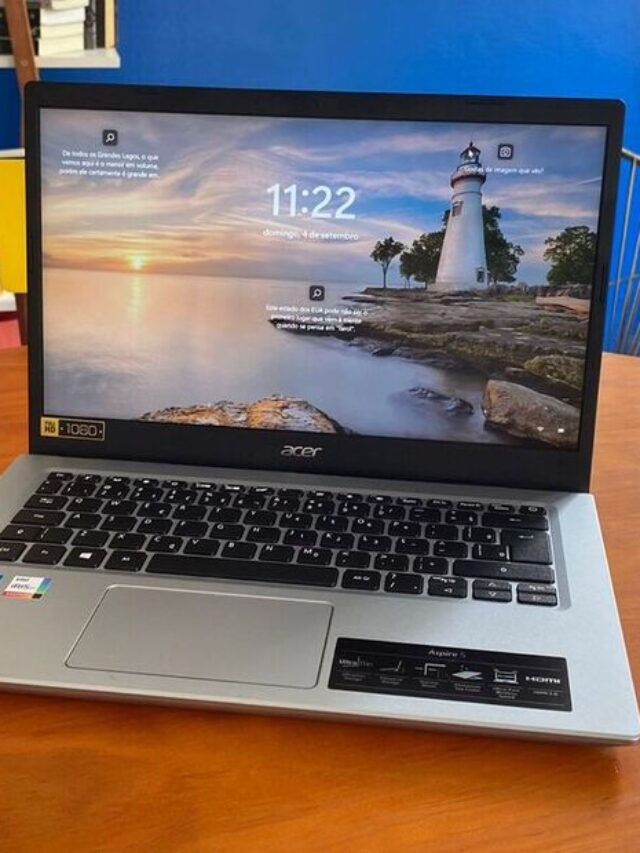
Se o seu notebook está lento, saiba que na maioria dos casos o problema tem solução — e não necessariamente passa por comprar um aparelho novo. Mas também não adianta ficar tentando dicas genéricas que não atacam a causa real. Aqui você vai entender o que está acontecendo de verdade com a sua máquina.
A lentidão de notebook raramente tem uma única causa. É quase sempre uma combinação de fatores que se acumularam ao longo do tempo. E o diagnóstico correto faz toda a diferença entre gastar R$ 50 numa solução simples ou jogar dinheiro fora num upgrade desnecessário.
Por Que o Notebook Fica Lento Com o Tempo?
O desempenho cai porque o sistema vai acumulando peso — e o hardware original foi dimensionado para um momento que ficou no passado. O Windows de hoje consome o dobro de RAM que consumia há cinco anos. Os navegadores ficaram monstruosos. E o HD mecânico que era “suficiente” virou o maior gargalo da sua máquina.
Existem basicamente três tipos de lentidão: a que acontece na inicialização, a que aparece durante o uso e a que trava tudo de vez em quando. Cada uma aponta para um culpado diferente.
- Lentidão na inicialização: quase sempre é HD mecânico ou excesso de programas no boot.
- Lentidão durante o uso: RAM insuficiente ou processador sobrecarregado.
- Travamentos e engasgos: superaquecimento, disco com saúde comprometida ou malware.
Antes de qualquer coisa: abra o Gerenciador de Tarefas (Ctrl + Shift + Esc) e observe o que está consumindo CPU, RAM e disco. Se o disco estiver em 100% constantemente, você já tem o diagnóstico principal.
1. O HD Mecânico É o Vilão que Ninguém Fala
Isso precisa ser dito com todas as letras: um notebook com HD mecânico vai ser lento em 2025, independentemente do processador ou da quantidade de RAM. Não tem mágica. O HD gira a 5400 RPM e lê dados na faixa de 80–120 MB/s. Um SSD básico faz isso a 500 MB/s. A diferença no dia a dia é brutal.
Trocar o HD por um SSD SATA de 240 GB custa entre R$ 120 e R$ 180 e é, sem dúvida, o upgrade com melhor custo-benefício que existe no mundo dos notebooks. O Windows que levava 3 minutos para iniciar passa a subir em menos de 20 segundos. Programas abrem instantaneamente.
Vale mais a pena investir R$ 150 num SSD do que gastar R$ 400 adicionando RAM num notebook que ainda tem HD. A RAM extra vai ajudar, mas o gargalo continuará sendo o disco. Resolva o disco primeiro.
Como Saber se o Seu Notebook Tem HD ou SSD
Pressione Windows + R, digite dfrgui e pressione Enter. Na janela que abre, você vê o tipo de cada unidade. Se aparecer “Unidade de Estado Sólido”, você tem SSD. Se aparecer “Unidade de Disco Rígido”, é HD mecânico — e está na hora de agir.
2. RAM Insuficiente: o Limite que Trava Tudo
Com 4 GB de RAM, o Windows 11 mal consegue respirar. Abrir o Chrome com três abas já compromete o desempenho. Isso não é exagero — é o que os monitores de sistema mostram claramente na prática.
O mínimo aceitável hoje é 8 GB de RAM. Para quem usa o notebook para trabalho com múltiplos programas abertos, edição de imagens ou reuniões no Teams ou Zoom, 16 GB é o ideal. Abaixo disso, o sistema começa a usar o disco como memória virtual — e aí o desempenho desaba.
A boa notícia: adicionar RAM é relativamente barato e simples na maioria dos modelos. Um pente de 8 GB DDR4 custa entre R$ 90 e R$ 150. O problema é que notebooks mais novos e ultrafinos frequentemente têm a RAM soldada na placa — e aí não tem o que fazer. Antes de comprar, verifique se o seu modelo permite expansão.
Como Checar o Uso de RAM em Tempo Real
Abra o Gerenciador de Tarefas, vá na aba Desempenho e clique em Memória. Se o uso estiver acima de 80% durante o uso normal, você precisa de mais RAM. Se estiver em 95–100% e o disco também estiver no limite, os dois problemas coexistem.
3. Superaquecimento: o Problema Silencioso que Destrói o Desempenho
Quando o processador aquece demais, ele reduz a própria velocidade para se proteger. Isso se chama thermal throttling — e é uma das causas mais subestimadas de lentidão em notebooks antigos. O aparelho não trava, não avisa, simplesmente fica mais lento.
Notebooks com mais de 3 anos quase sempre acumulam poeira nas saídas de ar e no cooler. Essa camada isola o calor e impede a dissipação. Limpar internamente com ar comprimido resolve em boa parte dos casos. Em modelos mais antigos, trocar a pasta térmica do processador também faz diferença real — a pasta original endurece com o tempo e perde eficiência.
Instale o HWMonitor (gratuito) e observe as temperaturas em uso. Acima de 90°C no processador durante tarefas simples é sinal claro de superaquecimento. Acima de 95°C, a máquina está se destruindo lentamente.
4. Programas no Boot: o Peso que Você Nem Vê
Todo programa que você instala tenta se colocar na inicialização do Windows. Com o tempo, o boot vira uma fila enorme de processos competindo por recursos antes mesmo de você abrir qualquer coisa.
Acesse o Gerenciador de Tarefas, aba Inicializar. Desative tudo que não é essencial. Spotify, Discord, Teams, OneDrive, drivers de impressora, atualizadores automáticos de softwares — nada disso precisa estar ativo no boot. Eles abrem quando você precisar.
Essa é uma das otimizações mais rápidas e que não custa nada. Em notebooks com SSD, já faz diferença. Em notebooks com HD, pode reduzir o tempo de boot pela metade.
5. Windows Inchado: Quando o Sistema Virou o Problema
Existe um ponto em que reinstalar o Windows do zero é mais eficiente do que tentar consertar o que está instalado. Se o notebook está com mais de dois anos sem formatação, acumulou atualizações problemáticas, drivers conflitantes e arquivos temporários aos gigabytes — a limpeza cirúrgica não resolve.
Uma instalação limpa do Windows 10 ou 11 transforma literalmente o desempenho. Programas que levavam 15 segundos para abrir passam a abrir em 3. Não porque o hardware mudou, mas porque o sistema voltou a ser leve.
Limitação real aqui: se o notebook tem HD mecânico e 4 GB de RAM, o Windows novo vai ficar rápido por alguns meses e depois voltar a ser lento. Sem upgrade de hardware, a reinstalação é paliativa.
6. Vírus, Malware e Mineradores: Quando Alguém Está Usando Seu Notebook Sem Você Saber
Notebook lento com CPU em 100% sem razão aparente? Pode ser um minerador de criptomoedas rodando em segundo plano. Isso é mais comum do que parece, especialmente em máquinas que baixam software pirata ou extensões de navegador duvidosas.
Use o Malwarebytes (versão gratuita é suficiente para varredura) para verificar. O Windows Defender melhorou muito, mas ainda deixa passar algumas ameaças específicas. Uma varredura completa com o Malwarebytes é o mínimo que você deve fazer antes de qualquer outro diagnóstico.
Qual Upgrade Vale Mais a Pena? Comparação Direta
Para evitar dúvida: aqui está a ordem de prioridade baseada em impacto real no desempenho do dia a dia.
- 1º SSD (troca do HD): impacto brutal, custo baixo, resolve 80% dos casos de lentidão.
- 2º Mais RAM (de 4 para 8 GB): essencial se o uso de memória está alto; complementa o SSD.
- 3º Limpeza de poeira + pasta térmica: custo quase zero, resolve throttling e travamentos.
- 4º Reinstalação do Windows: eficaz, mas demanda tempo e backup cuidadoso.
- 5º Desativar programas no boot: rápido, gratuito, feito em 5 minutos.
Se o notebook tem mais de 6 anos, processador Celeron ou Pentium de geração antiga e tela com resolução menor que Full HD, a conversa muda. Nesses casos, o hardware já chegou no limite da utilidade prática — e nenhum upgrade de RAM ou SSD vai transformar aquilo num computador produtivo de verdade. Comprar um novo faz mais sentido.
Quando Comprar um Notebook Novo é a Resposta Certa
Há um momento em que continuar investindo em uma máquina velha é jogar dinheiro fora. Esse momento chega quando: o processador é de mais de 8 anos, a placa-mãe não aceita mais RAM, a bateria não dura nem 30 minutos e a tela ou o teclado apresentam defeitos físicos.
Um notebook com processador Intel Core i3 de 12ª geração ou AMD Ryzen 5 série 5000 com SSD de fábrica, mesmo na faixa de R$ 2.000 a R$ 2.500, vai performar de maneira muito superior a qualquer máquina antiga que você tente reanimar. E vai durar mais.
Não romantize o hardware velho. Às vezes, a decisão mais inteligente é reconhecer que chegou a hora de trocar.
Conclusão: Diagnóstico Antes de Qualquer Ação
Notebook lento tem solução na maioria dos casos — mas a solução certa depende do diagnóstico certo. Não adianta comprar RAM se o problema é o HD. Não adianta trocar o HD se a máquina tem 4 GB de RAM soldados e não aceita mais.
O caminho é simples: cheque o Gerenciador de Tarefas, identifique o gargalo real e ataque com precisão. Para a maioria das pessoas, a troca do HD por SSD resolve o problema de forma definitiva e barata.
Se o notebook tem mais de 6 anos com hardware de entrada, repense antes de investir. O ponto de retorno já pode ter passado.
- Notebook com HD mecânico: troque pelo SSD imediatamente. É o upgrade mais impactante do mercado.
- Notebook com 4 GB de RAM: adicione mais 4 ou 8 GB se o modelo permitir.
- Notebook superaquecendo: limpeza interna e pasta térmica antes de qualquer compra.
- Notebook muito antigo (6+ anos, hardware básico): considere comprar um novo.
E você — já tentou alguma dessas soluções? O que funcionou no seu caso? Tem algum problema específico que o Gerenciador de Tarefas mostrou e você não sabe interpretar? Deixa nos comentários.
Perguntas Frequentes
Mais do Guia do Note

Notebook ASUS Vale a Pena? A Resposta Honesta que Ninguém Te Dá
Sim, notebook ASUS vale a pena, mas não para todo mundo, e não em…
Notebook Lenovo Vale a Pena? A Resposta Direta que Ninguém Te Dá
Sim, notebook Lenovo vale a pena, mas com uma condição importante: você precisa escolher…
Lenovo Gaming 3i Vale a Pena? Review Direto e Sem Enrolação
O Lenovo Gaming 3i é provavelmente o notebook gamer mais pesquisado na faixa entre…
Notebook IdeaPad 3i é Bom? A Resposta Direta que Você Precisa
Sim, o Notebook IdeaPad 3i é bom — mas com asterisco. Ele não é…
Tela do Notebook Piscando: Como Resolver de Vez (Sem Levar à Assistência Técnica)
A tela do notebook piscando é um dos problemas mais irritantes que um usuário…
5 Notebooks com Melhor Tela em 2026: Testados na Prática (IPS, OLED e Mini-LED)
Se você já perdeu horas comparando especificações técnicas e ainda ficou em dúvida, este…

Melhores Notebooks para Home Office em 2026: 6 Opções Testadas para Trabalhar Sem Travar
Se você trabalha em casa e ainda está usando um notebook que trava no…
Notebook Lento? Veja as 6 Causas Reais e Como Resolver de Verdade (Guia Completo 2026)
Se o seu notebook está lento, saiba que na maioria dos casos o problema…
WebStories