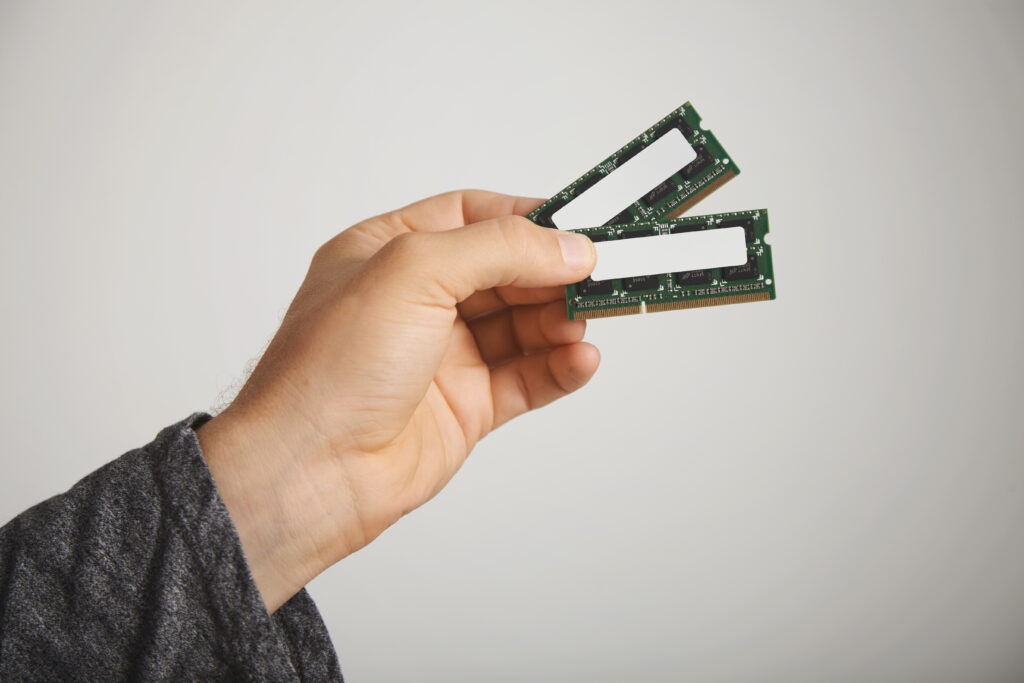
Decidir se vale a pena fazer upgrade de RAM no seu notebook depende de vários fatores. Afinal, esse investimento pode transformar completamente sua experiência ou ser dinheiro desperdiçado.
Neste guia prático, você vai descobrir quando o upgrade de RAM realmente faz diferença. Vamos analisar custos, benefícios reais e situações onde o investimento compensa ou não.
A resposta honesta vem de entender seu uso atual e limitações específicas. Portanto, prepare-se para uma análise direta sem promessas exageradas.
Como Saber Se Você Precisa de Mais RAM
O primeiro passo é verificar quanto de RAM você está usando atualmente. Sobretudo, abra o Gerenciador de Tarefas do Windows e observe a aba Performance.
Se o uso de memória frequentemente ultrapassa 85-90%, você tem problema real. Adicionalmente, picos constantes acima de 95% causam lentidão perceptível.
Sintomas incluem travamentos ao trocar entre programas e lentidão geral. Consequentemente, esses sinais indicam que upgrade de RAM pode resolver.
Sinais Claros de Que Você Precisa de Mais RAM
- Computador trava ao abrir múltiplos programas
- Navegador com 10+ abas causa lentidão severa
- Trocar entre aplicativos leva vários segundos
- Sistema usa disco rígido como memória virtual constantemente
- Programas fecham sozinhos inesperadamente
- Ventilador trabalha intensamente mesmo em tarefas leves
Seu Notebook Permite Upgrade de RAM?
Nem todos os notebooks permitem adicionar ou trocar memória RAM. Sobretudo, ultrabooks e modelos finos frequentemente têm RAM soldada na placa-mãe.
Verifique manual do fabricante ou busque no Google “seu modelo + RAM upgrade”. Adicionalmente, vídeos no YouTube mostram processo de abertura específico.
Notebooks com painel de acesso na parte inferior facilitam upgrade. Portanto, verifique se há compartimento acessível sem desmontar tudo.
Como Verificar Compatibilidade
Use programas como CPU-Z ou Crucial System Scanner para verificar especificações. Afinal, você precisa saber tipo, velocidade e capacidade máxima suportada.
Informações críticas incluem tipo de RAM (DDR4, DDR5), velocidade (2400MHz, 3200MHz) e slots disponíveis. Adicionalmente, verifique capacidade máxima que placa-mãe suporta.
Alguns notebooks têm um slot soldado e outro expansível. Consequentemente, você adiciona RAM ao slot livre sem remover existente.
Custo Real do Upgrade de RAM
Módulos de 8GB DDR4 custam entre R$ 150 e R$ 250 dependendo da velocidade. Sobretudo, marcas confiáveis como Kingston e Crucial dominam mercado.
Módulos de 16GB ficam entre R$ 300 e R$ 500 para DDR4. Adicionalmente, DDR5 é 30-50% mais cara por ser tecnologia mais recente.
Se você fizer instalação sozinho, custo é apenas do módulo. Por outro lado, assistências técnicas cobram R$ 50-150 pela instalação.
Vale a Pena Fazer Upgrade de RAM de 4GB Para 8GB?
Absolutamente sim, essa é transformação mais significativa que você pode fazer. Afinal, dobrar de 4GB para 8GB muda completamente experiência de uso.
O Windows 11 sozinho consome 3-4GB, deixando apenas 1GB livre em sistema de 4GB. Portanto, qualquer aplicativo adicional causa lentidão imediata.
Com 8GB, você finalmente tem margem para trabalhar confortavelmente. Consequentemente, investimento de R$ 150-250 transforma notebook praticamente inutilizável em funcional.
Ganhos Reais de 4GB Para 8GB
Navegação web com 15-20 abas abertas torna-se viável. Sobretudo, você para de fechar abas constantemente para liberar memória.
Multitarefa básica com Word, navegador e Spotify funciona simultaneamente. Adicionalmente, videoconferências no Zoom param de travar sistema.
Tempo de resposta geral melhora drasticamente em todas as tarefas. Dessa forma, você recupera produtividade perdida com esperas constantes.
Upgrade de RAM de 8GB Para 16GB: Quando Compensa
Esse upgrade de RAM faz sentido para uso intermediário a pesado. Sobretudo, se você trabalha com múltiplos programas profissionais simultaneamente.
Desenvolvedores rodando IDEs, Docker e máquinas virtuais beneficiam-se imensamente. Adicionalmente, editores de vídeo ganham fluidez na timeline.
O custo de R$ 300-500 justifica-se se você usa notebook profissionalmente. Consequentemente, ganho de produtividade paga investimento rapidamente.
Situações Onde 16GB Fazem Diferença
Edição de vídeo em Premiere Pro ou DaVinci Resolve com múltiplas camadas. Afinal, renderização de previews consome RAM exponencialmente.
Desenvolvimento com múltiplos containers Docker e ambientes de teste rodando. Por outro lado, uso casual não aproveita capacidade adicional.
Gaming moderno com jogos AAA e streaming simultâneo no Discord. Portanto, gamers entusiastas veem benefício tangível real.
Quando 16GB NÃO Fazem Diferença
Se você usa basicamente navegador, e-mail e documentos simples. Sobretudo, ganho seria imperceptível justificando investimento.
Quando seu processador já é gargalo limitante. Adicionalmente, CPU fraca não aproveita RAM adicional eficientemente.
Se SSD lento causa mais lentidão que falta de RAM. Consequentemente, priorize upgrade de armazenamento nesses casos.
Upgrade de RAM de 16GB Para 32GB: Cenários Específicos
Esse salto faz sentido apenas para profissionais com demandas muito específicas. Afinal, maioria dos usuários jamais utiliza 32GB completamente.
Editores de vídeo 4K com dezenas de camadas e efeitos pesados. Além disso, profissionais de motion graphics e animação 3D.
O investimento de R$ 600-1.000 só se justifica se trabalho exige. Portanto, hobbistas raramente precisam dessa capacidade.
Como Fazer Upgrade de RAM Você Mesmo
O processo é surpreendentemente simples na maioria dos notebooks. Sobretudo, requer apenas chave Phillips e cuidado com eletricidade estática.
Desligue completamente o notebook e remova bateria se possível. Adicionalmente, toque em superfície metálica para descarregar estática.
Remova painel inferior ou acesse compartimento dedicado de RAM. Consequentemente, clipes laterais liberam módulos existentes facilmente.
Passo a Passo Resumido
- Desligue notebook e remova bateria
- Descarregue eletricidade estática tocando metal
- Remova painel de acesso (geralmente 6-10 parafusos)
- Afaste clipes laterais do slot de RAM
- Módulo antigo sairá em ângulo de 30-45 graus
- Insira novo módulo no mesmo ângulo
- Pressione para baixo até clipes travarem
- Recoloque painel e ligue para testar
Cuidados Importantes Durante Instalação
Nunca force módulos de RAM durante inserção ou remoção. Afinal, pressão excessiva pode danificar slot permanentemente.
Verifique se encaixe está correto observando chanfro no módulo. Adicionalmente, módulo só encaixa em uma orientação correta.
Mantenha área limpa e livre de poeira durante processo. Portanto, aproveite para limpar ventiladores enquanto aberto.
Testando Após o Upgrade de RAM
Ao ligar, sistema deve reconhecer nova quantidade automaticamente. Sobretudo, BIOS mostra total de RAM durante inicialização.
No Windows, clique direito em “Este Computador” e selecione Propriedades. Consequentemente, você verá RAM instalada e utilizável.
Se quantidade não aparece correta, desligue e reposicione módulos. Adicionalmente, teste cada módulo individualmente para identificar defeituosos.
Problemas Comuns e Soluções
Notebook não liga após instalação geralmente indica módulo mal encaixado. Por outro lado, pode ser incompatibilidade de especificações.
Sistema reconhece menos RAM que instalada sugere módulo defeituoso. Portanto, teste módulos um por vez para identificar problema.
Tela azul frequente após upgrade indica incompatibilidade ou módulo com defeito. Dessa forma, remova novos módulos e teste estabilidade.
Upgrade de RAM vs Comprar Notebook Novo
Se seu notebook tem menos de 3-4 anos, upgrade de RAM geralmente compensa. Afinal, investimento de R$ 200-500 versus R$ 3.000-5.000 em novo.
Notebooks com processadores fracos ou SSDs lentos podem não melhorar significativamente. Por outro lado, se CPU é decente, RAM resolve.
Considere idade, condição de bateria e necessidades futuras. Consequentemente, às vezes economizar para novo faz mais sentido.
Quando Comprar Novo Ao Invés de Upgrade
Se notebook tem mais de 5 anos e múltiplos problemas. Sobretudo, bateria morta, tela danificada e teclado falhando acumulam custos.
Quando RAM é soldada impossibilitando qualquer upgrade. Adicionalmente, ultrabooks frequentemente não permitem modificações.
Se você precisa de GPU dedicada ou processador significativamente mais potente. Portanto, algumas necessidades exigem hardware novo.
Combinando Upgrade de RAM com SSD
A combinação de mais RAM e SSD rápido transforma notebooks antigos. Afinal, ambos trabalham sinergicamente melhorando experiência geral.
Investimento total de R$ 400-700 pode dar nova vida a máquina de 3-4 anos. Adicionalmente, você economiza milhares versus comprar novo.
Priorize SSD se armazenamento atual é HD mecânico. Consequentemente, ganho de velocidade é mais dramático que adicionar RAM.
Impacto do Upgrade de RAM em Diferentes Usos
Para navegação web, salto de 4GB para 8GB é transformador. Sobretudo, você finalmente navega sem gerenciar abas constantemente.
Para edição de vídeo, 16GB é mínimo absoluto para trabalho profissional. Adicionalmente, 32GB oferece conforto em projetos complexos.
Para gaming, 16GB tornaram-se padrão para títulos modernos. Portanto, menos que isso limita performance em jogos recentes.
Gaming: Ganhos Reais com Mais RAM
Jogos modernos com texturas de alta qualidade carregam mais rápido. Afinal, assets ficam armazenados em RAM para acesso instantâneo.
Jogar enquanto transmite ou grava exige 16GB praticamente obrigatório. Por outro lado, jogar isoladamente funciona em 8GB.
A diferença de FPS é modesta, mas estabilidade melhora notavelmente. Consequentemente, stuttering e micro-freezes reduzem dramaticamente.
Trabalho Profissional e Produtividade
Planilhas Excel com milhares de linhas tornam-se gerenciáveis com RAM adequada. Sobretudo, fórmulas complexas calculam sem travar sistema.
Apresentações PowerPoint com vídeos e animações rodam fluidamente. Adicionalmente, você edita sem esperas frustrantes constantes.
Múltiplos documentos e aplicativos abertos simultaneamente funcionam harmoniosamente. Dessa forma, workflow profissional flui naturalmente.
Marcas de RAM Confiáveis
Kingston e Crucial dominam mercado com qualidade consistente. Sobretudo, oferecem garantias vitalícias em muitos modelos.
Corsair e G.Skill são escolhas premium para entusiastas. Adicionalmente, especificações técnicas superiores justificam preço maior.
Evite marcas desconhecidas sem reviews ou garantia adequada. Consequentemente, economizar R$ 30-50 pode resultar em módulo defeituoso.
Garantia e Suporte
Módulos de RAM de marcas estabelecidas têm garantia vitalícia. Afinal, falhas são raras mas cobertura traz tranquilidade.
Verifique se upgrade de RAM anula garantia do notebook. Por outro lado, maioria dos fabricantes permite desde que não cause danos.
Guarde módulos antigos caso precise reverter para acionar garantia. Portanto, você mantém opções abertas se necessário.
Mitos Comuns Sobre Upgrade de RAM
Mito: “Mais RAM deixa computador mais rápido sempre”. Na verdade, só ajuda se você esgota capacidade atual. Portanto, 32GB não aceleram tarefas que funcionam em 16GB.
Mito: “Preciso da RAM mais rápida possível”. Frequência importa menos que capacidade total. Consequentemente, 16GB a 2666MHz superam 8GB a 3200MHz.
Mito: “Qualquer RAM funciona em qualquer notebook”. Compatibilidade de tipo, velocidade e voltagem é crítica. Dessa forma, verifique especificações antes de comprar.
RAM Dual Channel: Diferença Real
Configuração dual channel usa dois módulos idênticos simultaneamente. Sobretudo, oferece largura de banda aproximadamente 20-30% superior.
Para alcançar dual channel, use dois módulos de mesma capacidade. Adicionalmente, instalados nos slots corretos conforme manual.
O ganho é perceptível em tarefas que dependem de largura de banda. Consequentemente, edição de vídeo e gaming beneficiam-se mais.
Velocidade da RAM: Quanto Importa
Diferença entre 2400MHz e 3200MHz é modesta em uso geral. Afinal, capacidade total impacta mais que frequência operacional.
Processadores Intel beneficiam-se menos de RAM rápida que AMD Ryzen. Por outro lado, Ryzen ganha 5-10% de performance com RAM mais veloz.
Priorize capacidade sobre velocidade quando orçamento é limitado. Portanto, 16GB a 2666MHz superam 8GB a 3200MHz sempre.
Quanto Tempo Leva o Upgrade
O processo completo leva 15-30 minutos para usuário experiente. Sobretudo, primeira vez pode demorar 45-60 minutos com cuidado.
Assistir vídeo específico do seu modelo antes facilita imensamente. Adicionalmente, você identifica parafusos escondidos e clipes delicados.
Apressar processo aumenta risco de danos ou módulos mal encaixados. Consequentemente, reserve tempo adequado sem pressa.
Erros Que Anulam Benefícios do Upgrade
Comprar RAM incompatível desperdiça dinheiro completamente. Afinal, módulo simplesmente não funcionará ou causará instabilidade.
Misturar módulos de velocidades diferentes força sistema a usar velocidade menor. Por outro lado, funciona mas desperdiça potencial.
Não limpar poeira durante processo perde oportunidade de manutenção. Dessa forma, superaquecimento continua limitando performance.
Veredito Final: Vale a Pena?
O upgrade de RAM vale absolutamente a pena em situações específicas. Sobretudo, quando você identifica claramente que falta de memória limita uso.
Para notebooks com 4GB, upgrade para 8GB é transformador e obrigatório. Adicionalmente, investimento de R$ 150-250 tem retorno imenso.
Para 8GB para 16GB, depende de uso profissional ou gaming sério. Consequentemente, usuários casuais podem não perceber diferença significativa.
Perguntas Frequentes
Está considerando fazer upgrade mas tem dúvidas específicas? Descreva seu modelo e uso que a comunidade pode orientar com experiências reais.
Mais do Guia do Note
Lenovo Legion 5 Ainda Compensa em 2026? Análise Completa e Honesta
A pergunta “Lenovo Legion 5 ainda compensa?” é extremamente comum entre gamers que buscam…

Notebook Importado Vale a Pena? Guia Completo Para Decidir
A pergunta “notebook importado vale a pena?” surge sempre que vemos os preços absurdos…
ASUS VivoBook OLED vs IPS Comum: Vale a Pena o Upgrade?
A escolha entre ASUS VivoBook OLED vs IPS comum pode fazer toda diferença na…
Notebook Usado é Confiável? Guia Completo Para Comprar Sem Arrependimento
A pergunta “notebook usado é confiável?” surge sempre que pensamos em economizar na compra….
Lenovo IdeaPad 3 Ainda Vale a Pena em 2026? Análise Completa

Notebook Esquenta Muito: É Normal? Guia Completo Para Entender e Resolver
Seu notebook esquenta muito e você não sabe se isso é normal? Vou te…
ASUS VivoBook 15 vs Acer Aspire 3: Qual o Melhor Notebook Custo-Benefício?
Escolher entre o ASUS VivoBook 15 vs Acer Aspire 3 é uma das dúvidas…

Bateria de Notebook Vicia? Mitos e Verdades Sobre Baterias de Lítio
A pergunta “bateria de notebook vicia?” é uma das mais frequentes quando o assunto…
WebStories