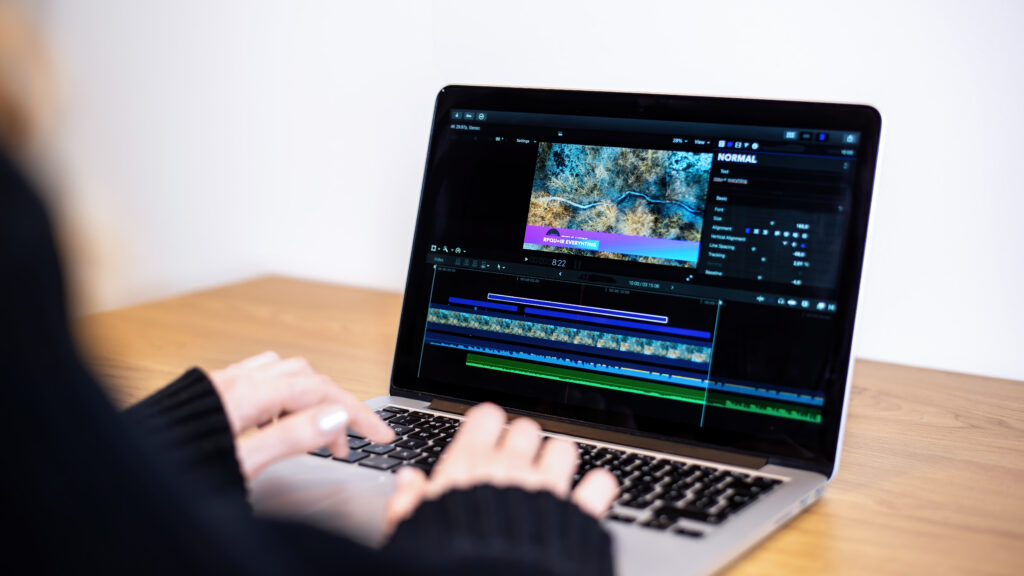
Encontrar um notebook para edição de vídeo com bom custo benefício não precisa ser um desafio impossível. Afinal, o mercado oferece opções que equilibram desempenho e preço de forma inteligente.
Neste guia, você vai conhecer modelos práticos, comparações reais e dicas diretas para escolher sem erro. Vamos direto ao ponto, sem enrolação.
O Que Realmente Importa em Notebooks Para Edição
Antes de mostrar os modelos, é essencial entender três componentes-chave. Sobretudo, processador, placa de vídeo e memória RAM fazem toda a diferença.
O processador define a velocidade de renderização dos seus projetos. Além disso, a GPU acelera efeitos e transições em tempo real.
A memória RAM garante que você trabalhe com múltiplas camadas sem travamentos. Portanto, busque no mínimo 16GB para edição profissional.
Lenovo IdeaPad Gaming 3i: Quando Gaming Encontra Criação
Os notebooks para edição não precisam ser exclusivamente corporativos. Por outro lado, modelos gamer oferecem hardware potente a preços competitivos.
O Lenovo IdeaPad Gaming 3i traz processador Intel Core i5 ou i7 de 11ª/12ª geração. A GPU NVIDIA GTX 1650 ou RTX 3050 acelera consideravelmente a edição de vídeo.
Com 16GB de RAM expansível para 32GB, você ganha margem para crescer. Além disso, o SSD de 512GB garante velocidade ao abrir projetos e arquivos grandes.
Diferenciais do Lenovo IdeaPad Gaming 3i
A refrigeração eficiente permite longas sessões de trabalho sem throttling. Portanto, você mantém o desempenho estável mesmo em renderizações prolongadas.
A tela de 15,6 polegadas com taxa de atualização de 120Hz torna a timeline mais fluida. Consequentemente, a experiência de edição fica mais ágil e responsiva.
O teclado retroiluminado facilita trabalhos noturnos ou em ambientes com pouca luz. Não apenas isso, mas também oferece ótimo feedback tátil.
Limitações e Pontos de Atenção
A bateria dura cerca de 4 a 5 horas em uso moderado. Dessa forma, você precisará trabalhar próximo à tomada em sessões longas.
O peso de aproximadamente 2,2kg pode incomodar quem precisa de mobilidade constante. Ainda assim, é aceitável para um notebook de edição.
O preço gira em torno de R$ 4.000 a R$ 5.500, dependendo da GPU escolhida.
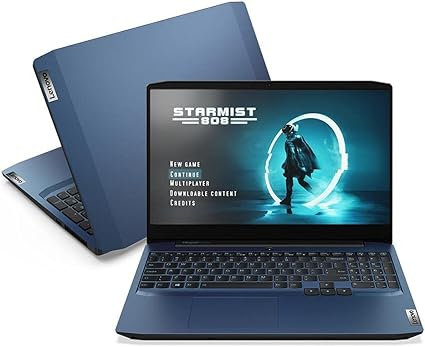
Notebook IdeaPad Gaming 3i, Intel Core i5-10300H, 8GB RAM, 256GB SSD, Placa Dedicada GTX 1650 4GB
Acer Aspire 5: A Escolha Econômica Inteligente
Para quem está começando, o Acer Aspire 5 representa uma porta de entrada acessível. Afinal, equilibra recursos básicos com preço competitivo.
Equipado com AMD Ryzen 5 ou 7, oferece multithread eficiente para edição. A GPU integrada Radeon permite trabalhos leves sem investimento em placa dedicada.
Com 8GB de RAM (expansível para 20GB), atende bem projetos simples em Full HD. Adicionalmente, o SSD de 256GB pode ser complementado com HD externo.
Quando o Acer Aspire 5 Faz Sentido
Este notebook para edição funciona perfeitamente para estudantes e hobistas. Sobretudo, quem edita vlogs, conteúdo educacional ou vídeos para Instagram.
Se você usa proxies e ajusta configurações de preview, consegue fluidez razoável. Por outro lado, evite projetos multicam ou com muitos efeitos pesados.
O custo médio fica entre R$ 3.200 e R$ 4.000, tornando-o muito acessível.
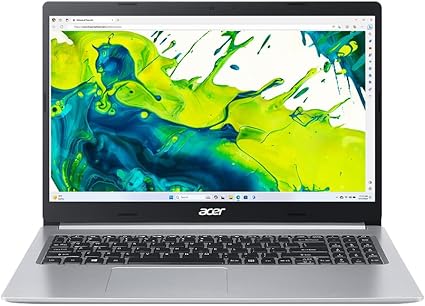
Notebook Acer Aspire 5 A515-45-R043 AMD Ryzen 5 Tela 15.6” 16 GB RAM 512 GB SSD
ASUS VivoBook 15: Design e Funcionalidade
O ASUS VivoBook 15 combina estética moderna com especificações práticas. Consequentemente, atrai criadores que valorizam portabilidade e visual clean.
Disponível com Intel Core i5 ou i7, entrega performance consistente para edição. A tela NanoEdge com bordas finas maximiza a área de trabalho visual.
Com 12GB ou 16GB de RAM, você trabalha confortavelmente com programas de edição populares. Além disso, o teclado ergonômico reduz fadiga em sessões longas.
Vantagens Práticas do VivoBook 15
O NumberPad integrado ao touchpad funciona como teclado numérico virtual. Dessa forma, você ganha produtividade ao inserir timecodes e valores.
A conectividade USB-C permite transferências rápidas e conexão com monitores externos. Portanto, você monta facilmente um setup duplo de telas.
O sistema de áudio certificado Harman Kardon ajuda na pré-visualização de áudio. Ainda assim, use fones profissionais para mixagem final.
Perfil Ideal de Usuário
Criadores que trabalham remotamente e precisam de mobilidade aproveitam bem este modelo. Adicionalmente, funciona para quem alterna entre escritório e home office.
A bateria de até 8 horas permite trabalhar sem interrupções frequentes. Consequentemente, você ganha liberdade para editar em cafés ou coworkings.
Os preços variam entre R$ 3.200 e R$ 4.500, conforme processador e memória.
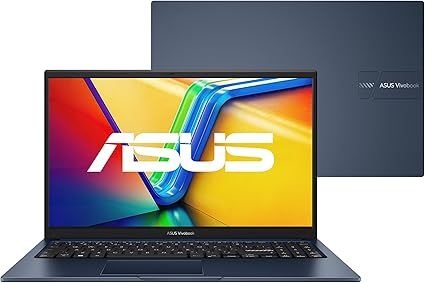
Notebook ASUS Vivobook 15, Intel Core i5, 16 GB, 512 GB SSD
Samsung Book NP550XDA: Confiabilidade Nacional
A Samsung oferece suporte técnico acessível no Brasil, um diferencial importante. Afinal, assistência rápida evita períodos longos sem trabalhar.
Com Intel Core i5 ou i7 de 11ª geração, entrega estabilidade para edição. A tela Full HD de 15,6 polegadas apresenta boa reprodução de cores.
Os 8GB de RAM podem ser expandidos, e o SSD de 256GB aceita upgrade. Dessa forma, você investe gradualmente conforme suas necessidades crescem.
Diferenciais da Marca Samsung
A integração com smartphones Galaxy facilita transferências de material gravado. Portanto, você agiliza o workflow desde a captação até a edição.
O design elegante em metal passa profissionalismo em reuniões com clientes. Além disso, a construção robusta garante durabilidade acima da média.
A garantia nacional e rede de assistências espalhadas pelo país trazem tranquilidade. Consequentemente, você trabalha sabendo que tem suporte próximo.
Limitações a Considerar
A GPU integrada Intel Iris Xe atende bem, mas tem limites em projetos 4K. Dessa forma, mantenha expectativas realistas quanto à complexidade dos vídeos.
O peso de 1,8kg é confortável para mobilidade diária. Ainda assim, a bateria de 6 horas requer carregamento em jornadas extensas.
O investimento médio fica entre R$ 4.000 e R$ 5.000, com bom valor percebido.
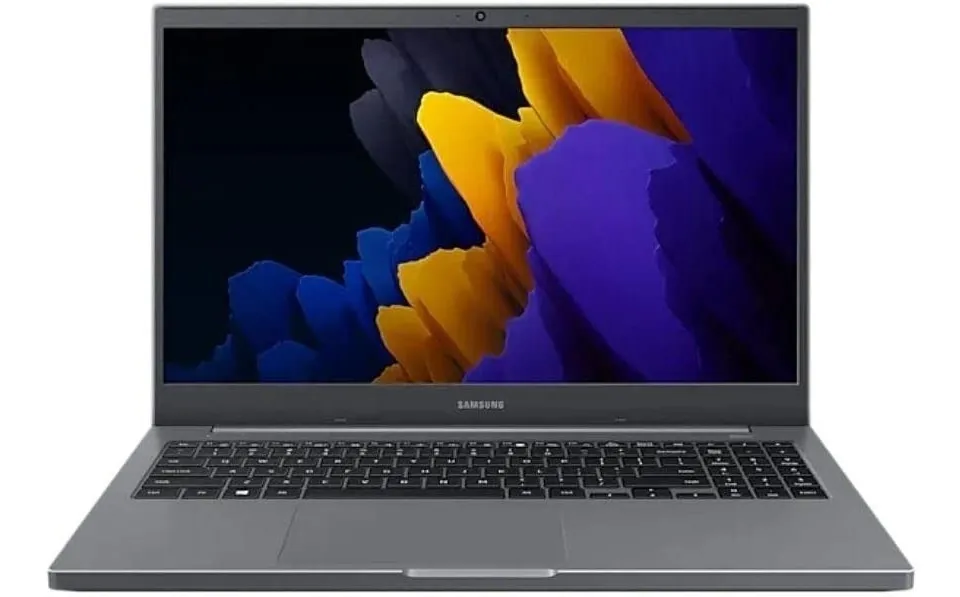
Notebook Samsung Book I5 8gb 256gb Ssd
Processadores AMD vs Intel Para Edição
A escolha entre AMD e Intel impacta diretamente seu orçamento e performance. Sobretudo, ambos oferecem vantagens específicas que valem análise.
Processadores AMD Ryzen geralmente entregam mais núcleos pelo mesmo preço. Consequentemente, você ganha melhor performance em renderização multithread.
Intel destaca-se em single-thread e compatibilidade com softwares otimizados. Portanto, programas como Premiere Pro podem rodar ligeiramente melhor.
Quando Escolher AMD
Se você trabalha com DaVinci Resolve ou Blender, AMD oferece excelente custo benefício. Adicionalmente, os Ryzen 7 5800H ou superiores dominam exportações longas.
A eficiência energética dos chips recentes aumenta autonomia de bateria. Dessa forma, você trabalha mais tempo longe da tomada.
Os preços dos notebooks AMD costumam ser 10% a 15% menores com specs similares.
Quando Preferir Intel
Para usuários de Adobe Premiere e After Effects, Intel mantém vantagens históricas. Afinal, a otimização dessas plataformas favorece a arquitetura Intel.
A tecnologia Quick Sync acelera encodings H.264 e H.265 de forma eficiente. Portanto, exportações para web ficam mais rápidas.
Modelos com Iris Xe oferecem GPU integrada competente sem custo extra. Consequentemente, você economiza ao dispensar placa dedicada em alguns casos.
Memória RAM: Quanto Você Realmente Precisa
A quantidade de RAM define quantas camadas e efeitos você manipula simultaneamente. Sobretudo, influencia diretamente a fluidez da timeline.
Para edição Full HD básica, 8GB funcionam, mas com limitações claras. Além disso, você precisará fechar outros programas durante o trabalho.
Com 16GB, você trabalha confortavelmente com projetos complexos e múltiplas abas abertas. Consequentemente, esta é a recomendação mínima para profissionais.
Quando Investir em 32GB
Editores que trabalham com 4K, multicam ou motion graphics se beneficiam imensamente. Afinal, esses projetos consomem memória exponencialmente.
Se você usa plugins pesados como Sapphire ou Red Giant, 32GB fazem diferença. Portanto, a estabilidade aumenta e os crashes diminuem drasticamente.
A maioria dos notebooks para edição permite upgrade posterior de RAM. Dessa forma, você pode começar com 16GB e expandir conforme necessário.
Armazenamento SSD: Velocidade Que Transforma
SSDs NVMe revolucionaram a edição de vídeo ao eliminar gargalos de leitura. Consequentemente, seus projetos abrem em segundos, não minutos.
Para trabalho profissional, priorize no mínimo 512GB de SSD. Adicionalmente, mantenha um HD externo para arquivamento de projetos finalizados.
A velocidade de leitura/escrita afeta diretamente a reprodução de timelines multicam. Portanto, invista em modelos com NVMe PCIe 3.0 ou superior.
Estratégias de Armazenamento Inteligente
Use o SSD interno apenas para sistema operacional, programas e projetos ativos. Dessa forma, você mantém performance máxima onde importa.
Arquivos de origem (footage bruto) podem ficar em SSDs externos Thunderbolt 3. Por outro lado, HDs externos servem bem para backups e arquivos finalizados.
Considere serviços em nuvem como backup redundante de projetos importantes. Ainda assim, nunca confie apenas na nuvem para arquivos de trabalho.
Placas de Vídeo Dedicadas: Vale a Pena?
GPUs dedicadas aceleram efeitos, color grading e exportações em codecs modernos. Sobretudo, fazem diferença real em softwares que suportam aceleração GPU.
Para edição casual e projetos simples, GPUs integradas modernas atendem razoavelmente. Adicionalmente, você economiza bateria sem a dedicada ativa.
Se você trabalha profissionalmente ou pretende crescer, invista em GPU dedicada. Consequentemente, seu notebook terá vida útil mais longa.
Modelos de GPU Recomendados
A NVIDIA GTX 1650 representa o mínimo viável para edição com aceleração GPU. Além disso, oferece suporte a CUDA para Adobe e DaVinci.
RTX 3050 ou superiores trazem Ray Tracing e melhor performance em 4K. Portanto, são ideais para quem trabalha com resoluções altas.
AMD Radeon RX 6500M compete bem em preço e performance OpenCL. Dessa forma, usuários de DaVinci Resolve aproveitam otimizações específicas.
Tela: Qualidade Que Seus Olhos Merecem
A fidelidade de cores da tela impacta diretamente a qualidade final dos vídeos. Afinal, você precisa ver exatamente o que o público verá.
Busque painéis IPS com cobertura sRGB de no mínimo 72%. Adicionalmente, painéis com 100% sRGB ou Adobe RGB são ideais para trabalho profissional.
A resolução Full HD (1920×1080) é adequada para edição de conteúdo web. Por outro lado, telas 4K ajudam em projetos cinematográficos, mas consomem mais bateria.
Calibração e Precisão Cromática
Mesmo notebooks com boas telas se beneficiam de calibração com colorímetro. Consequentemente, você garante consistência entre dispositivos.
Telas com certificação Pantone ou CalMAN vêm pré-calibradas de fábrica. Portanto, economizam tempo e oferecem confiabilidade imediata.
Se possível, trabalhe com monitor externo calibrado para color grading final. Dessa forma, você separa edição técnica de refinamento cromático.
Bateria e Mobilidade: Expectativas Realistas
Edição de vídeo consome muita energia, então esqueça 8 horas longe da tomada. Sobretudo, processamento e GPU drenam bateria rapidamente.
Espere entre 3 a 5 horas de autonomia real em trabalho contínuo de edição. Adicionalmente, usar energy saver em previews estende a duração.
Para mobilidade real, considere um carregador compacto adicional para a mochila. Consequentemente, você ganha flexibilidade sem peso excessivo.
Dicas Para Maximizar Autonomia
Reduza o brilho da tela para 60-70% quando não estiver fazendo color grading. Dessa forma, você ganha 30-40 minutos extras facilmente.
Trabalhe com proxies em resoluções menores durante a edição inicial. Portanto, o processamento fica mais leve e a bateria dura mais.
Desative aplicativos em segundo plano e notificações desnecessárias. Ainda assim, mantenha antivírus ativo para segurança dos projetos.
Conectividade e Portas: O Que Não Pode Faltar
USB-C com suporte a Thunderbolt 3 ou 4 revoluciona transferências de arquivos. Afinal, você move centenas de gigabytes em minutos, não horas.
HDMI 2.0 ou superior permite conexão com monitores externos 4K. Adicionalmente, facilita apresentações de projetos para clientes.
Mantenha pelo menos duas portas USB-A tradicionais para periféricos legados. Consequentemente, você evita depender de dongles constantemente.
Periféricos Essenciais Para Produtividade
Invista em mouse ergonômico para longas sessões de edição. Dessa forma, você reduz fadiga e aumenta precisão em cortes.
Teclados mecânicos externos melhoram significativamente atalhos e velocidade. Portanto, considere um modelo compacto para mobilidade.
HDs externos SSD com Thunderbolt 3 transformam o workflow completamente. Ainda assim, mantenha backups em múltiplos dispositivos.
Upgrades Futuros: Planejar é Economizar
Notebooks com RAM e SSD soldados limitam expansões futuras drasticamente. Por outro lado, modelos modulares permitem crescimento gradual.
Verifique se há slots M.2 adicionais para segundo SSD. Adicionalmente, confirme a quantidade máxima de RAM suportada.
Considere custo de upgrades ao comparar modelos inicialmente mais baratos. Consequentemente, você evita surpresas e investe com inteligência.
Quando Upgrade Compensa
Se você encontrou um modelo 8GB muito barato, pode valer adicionar RAM depois. Afinal, o custo total ainda fica competitivo.
Adicionar um segundo SSD é sempre mais barato que comprar modelo com dobro de espaço. Portanto, faça as contas antes de decidir.
Alguns modelos permitem trocar a pasta térmica para melhorar refrigeração. Dessa forma, você mantém performance por mais tempo.
Softwares de Edição e Compatibilidade
Adobe Premiere Pro funciona bem em praticamente qualquer configuração moderna. Sobretudo, aproveita bem tanto Intel quanto AMD.
DaVinci Resolve beneficia-se enormemente de GPUs potentes e RAM abundante. Adicionalmente, prefere AMD Radeon para algumas operações.
Final Cut Pro é exclusivo para Mac, mas Lightworks e Kdenlive são alternativas gratuitas viáveis. Consequentemente, você economiza em licenças.
Configurações Recomendadas Por Software
Para Premiere Pro: Intel i7 ou Ryzen 7, 16GB RAM, GPU dedicada. Dessa forma, você trabalha confortavelmente com multicam.
Para DaVinci Resolve: Ryzen 9 ou i9, 32GB RAM, RTX 3060 ou superior. Portanto, color grading fluido e exportações rápidas.
Para edição básica no Filmora ou CapCut: i5 ou Ryzen 5, 8GB, GPU integrada. Ainda assim, 16GB melhoram significativamente a experiência.
Refrigeração: O Segredo da Longevidade
Notebooks que aquecem demais sofrem throttling e perdem performance. Afinal, componentes reduzem velocidade para evitar danos.
Modelos com duplo cooler e múltiplas saídas de ar mantêm temperaturas controladas. Adicionalmente, trabalham silenciosamente mesmo sob carga.
Use bases refrigeradas em sessões longas de renderização. Consequentemente, você prolonga vida útil dos componentes internos.
Sinais de Aquecimento Excessivo
Se o notebook desliga sozinho durante renderizações, há problema de refrigeração. Dessa forma, verifique saídas de ar bloqueadas.
Ventoinhas constantemente no máximo indicam paste térmica degradada ou pó acumulado. Portanto, faça manutenção preventiva anualmente.
Reduções súbitas de performance durante trabalho sugerem thermal throttling. Ainda assim, softwares de monitoramento confirmam temperaturas exatas.
Garantia e Suporte Técnico
Garantia de pelo menos um ano é obrigatória por lei no Brasil. Adicionalmente, algumas marcas oferecem extensões pagas que valem a pena.
Verifique se há assistências técnicas autorizadas na sua região. Consequentemente, você evita enviar o notebook para longe por semanas.
Algumas marcas oferecem atendimento prioritário para criadores de conteúdo. Portanto, pesquise programas especiais antes de comprar.
Não deixe bateria chegar a 0% frequentemente, mantenha entre 20-80%. Dessa forma, você preserva capacidade por mais anos.
Desligue programas pesados quando não estiver usando ativamente. Portanto, você reduz desgaste desnecessário de componentes.
Use mouse pad e apoio ergonômico para melhorar postura durante trabalho. Ainda assim, faça pausas regulares para saúde física.
Comparação Direta: Custo vs Benefício Real
Notebooks para edição entre R$ 3.200 e R$ 4.000 atendem iniciantes e hobistas. Sobretudo, permitem aprender sem investimento intimidador.
Faixa de R$ 4.000 a R$ 5.500 oferece melhor equilíbrio para profissionais freelance. Adicionalmente, comportam crescimento moderado de demanda.
Acima de R$ 5.500, você entra em território de edição 4K e workflows complexos. Consequentemente, faz sentido para quem já fatura com vídeo.
Erros Comuns ao Escolher Notebook Para Edição
Priorizar apenas processador e ignorar RAM é erro frequente. Afinal, memória insuficiente trava projetos mesmo com CPU potente.
Comprar modelos com GPU integrada pensando economizar pode sair caro depois. Adicionalmente, limita severamente crescimento profissional.
Ignorar qualidade da tela para economizar R$ 300 prejudica trabalho diário. Consequentemente, você pode entregar vídeos com cores imprecisas.
Armadilhas de Marketing a Evitar
Termos como “ultra potente” ou “gamer extremo” sem especificações claras são bandeiras vermelhas. Portanto, sempre confira componentes exatos.
Comparações com preços muito antigos inflam percepção de desconto. Dessa forma, pesquise histórico real em sites comparadores.
Bundles com periféricos de baixa qualidade raramente valem o “brinde”. Ainda assim, alguns combos com monitores podem compensar.
Perguntas Frequentes
Qual tipo de projeto você mais edita atualmente? Compartilhe nos comentários suas experiências e dúvidas sobre notebooks para edição.
Mais do Guia do Note
Lenovo Legion 5 Ainda Compensa em 2026? Análise Completa e Honesta
A pergunta “Lenovo Legion 5 ainda compensa?” é extremamente comum entre gamers que buscam…

Notebook Importado Vale a Pena? Guia Completo Para Decidir
A pergunta “notebook importado vale a pena?” surge sempre que vemos os preços absurdos…
ASUS VivoBook OLED vs IPS Comum: Vale a Pena o Upgrade?
A escolha entre ASUS VivoBook OLED vs IPS comum pode fazer toda diferença na…
Notebook Usado é Confiável? Guia Completo Para Comprar Sem Arrependimento
A pergunta “notebook usado é confiável?” surge sempre que pensamos em economizar na compra….
Lenovo IdeaPad 3 Ainda Vale a Pena em 2026? Análise Completa

Notebook Esquenta Muito: É Normal? Guia Completo Para Entender e Resolver
Seu notebook esquenta muito e você não sabe se isso é normal? Vou te…
ASUS VivoBook 15 vs Acer Aspire 3: Qual o Melhor Notebook Custo-Benefício?
Escolher entre o ASUS VivoBook 15 vs Acer Aspire 3 é uma das dúvidas…
Bateria de Notebook Vicia? Mitos e Verdades Sobre Baterias de Lítio
A pergunta “bateria de notebook vicia?” é uma das mais frequentes quando o assunto…
WebStories